Esta es la siguiente práctica que tenemos que realizar:
Para hacer esta práctica utilizamos órdenes que ya conocemos como línea, cincunferencia, polígono y matriz polar.
En este caso en la matriz polar designamos el centro de la circunferencia, como objetos designamos la figura que hemos dibujado con anterioridad y le decimos que el número de objetos que tiene que dibujar son 6 en 360º.
Esta es la única dificultad que tendría esta práctica. Si os surge alguna duda podeis consultarmela en un comentario.
Aquí teneis los enlaces a esta práctica:
Práctica 27 autocad
Práctica 27 PDF
Blog creado para explicar las prácticas de dibujo y diseño asistido por ordenador.
Mostrando entradas con la etiqueta polígono. Mostrar todas las entradas
lunes, 10 de diciembre de 2012
miércoles, 5 de diciembre de 2012
Práctica 13
Esta es la siguiente práctica a realizar:
Esta práctica utiliza los comandos que hemos utilizado con anterioridad.
Primero con la orden rectángulo dibujamos el cuadrado con las medidas correspondientes introduciendo antes una @. Después dibujamos unas líneas auxiliares que serán las diagonales del cuadrado para encontrar el centro de la circunferencia.
Ahora dibujamos líneas desde la esquina del cuadrado hasta uno de los cuadrantes de la circunferencia según como aparezca en la práctica.
Lo único que quedaría es hacer equidistancias de 2.5 cm hacia dentro de la circunferencia y de cada una de las líneas que hemos dibujado.
Una vez hechas todas las equidistancias quedaría recortar las líneas sobrantes.
Introducimos toda la práctica en la capa figura.
Aquí podemos encontrar la práctica en formato autocad y en formato PDF:
Práctica 13 PDF
viernes, 30 de noviembre de 2012
Práctica 9
La siguiente práctica a realizar es esta:
Comenzaremos por dibujar la circunferencia de 50 cm de radio que contienen al pentágono.
Una vez dibujada, para hacer el pentágono regular inscrito, pulsamos el botón polígono:
Indicamos el número de lados, que en este caso son 5, indicamos como centro del polígono el centro de la circunferencia, ponemos una "i" para indicar que se encuentra inscrito y le indicamos que tiene un radio de 50 cm.
Dibujamos la circunferencia de radio 35 tomando como centro el centro de la circunferencia externa.
Para hacer las líneas interiores, con referencia a objetos activada y con la opción punto final y punto medio activados, unimos cada vértice con el punto medio de la línea que se encuentra en frente.
Vemos que dentro de la circunferencia interna hay otro pentágono inscrito, por lo que tenemos que seguir los mismo pasos pero indicándole un radio de 35 y orientándolo boca abajo.
Ahora dibujamos las diagonales del pentágono interior.
Después unimos los vértices del pentágono externo con los del pentágono interno tal y como aparece en la práctica.
Con esto terminamos la práctica
Aquí las podéis encontrar en formato autocad y PDF:
Práctica 9 autocad
Práctica 9 PDF
Comenzaremos por dibujar la circunferencia de 50 cm de radio que contienen al pentágono.
Una vez dibujada, para hacer el pentágono regular inscrito, pulsamos el botón polígono:
Indicamos el número de lados, que en este caso son 5, indicamos como centro del polígono el centro de la circunferencia, ponemos una "i" para indicar que se encuentra inscrito y le indicamos que tiene un radio de 50 cm.
Dibujamos la circunferencia de radio 35 tomando como centro el centro de la circunferencia externa.
Para hacer las líneas interiores, con referencia a objetos activada y con la opción punto final y punto medio activados, unimos cada vértice con el punto medio de la línea que se encuentra en frente.
Vemos que dentro de la circunferencia interna hay otro pentágono inscrito, por lo que tenemos que seguir los mismo pasos pero indicándole un radio de 35 y orientándolo boca abajo.
Ahora dibujamos las diagonales del pentágono interior.
Después unimos los vértices del pentágono externo con los del pentágono interno tal y como aparece en la práctica.
Ahora solo queda introducir cada parte de la práctica en su capa correspondiente, creando las capas igual que en las prácticas anteriores.
Con esto terminamos la práctica
Aquí las podéis encontrar en formato autocad y PDF:
Práctica 9 autocad
Práctica 9 PDF
miércoles, 28 de noviembre de 2012
Práctica 7
Esta es la siguiente práctica que tenemos que realizar:
Esta figura está compuesta por un hexágono regular circunscrito a una circunferencia de radio 30 y otra circunferencia concéntrica de radio 20.
Para dibujar el hexágono circunscrito a la circunferencia pulsamos el siguiente botón:
Una vez pulsado este botón autocad nos pide que indiquemos el número de lados, por lo que ponemos que 6. Tras esto nos pide el centro del polígono, pulsamos en un punto cualquiera del área de dibujo, que va a constituir el centro de la circunferencia circunscrita. Después introducimos una C para indicar el el polígono está circunscrito y no inscrito (que saldría fuera de la circunferencia). Introducimos el radio de la circunferencia que en este caso se trata de 30 cm. Así conseguiremos dibujar el hexágono.
Para dibujar los círculos interiores primero dibujamos los ejes que aparecen en la práctica con línea discontinua, teniendo activado referencia a objetos y marcando las opciones de punto medio y punto final.
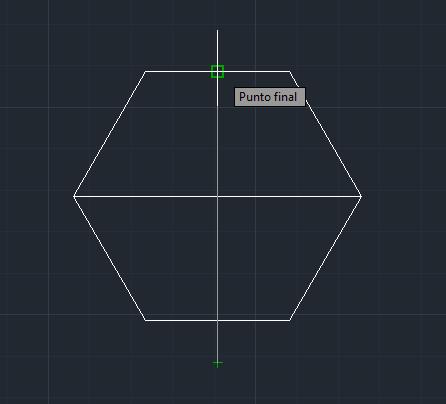
En la práctica el eje vertical aparece prolongado. Para hacer esto hay varias maneras. La que yo he utilizado es dibujando desde el uno de los puntos finales de este eje una línea de la medida que sea, por ejemplo 10, y la copiamos al otro punto final del eje.

El punto donde se cortan los ejes constituye el centro de ambas circunferencias, por lo que lo único que tenemos que hacer es dibujarlas introduciendo sus radios.
Así lo único que quedaría es introducir cada parte de la figura en su capa correspondiente.
Siguiendo los mismo pasos que hemos seguido para crear las capas en la práctica anterior, introducimos el hexágono y las circunferencias en la capa figura y los ejes en la capa ejes. La única diferencia es que en el estilo de línea de los ejes tenemos que poner otro distinto, por ejemplo, trazo largo punto.
Si los al meter los ejes es su correspondiente capa, las líneas que lo forman se quedan muy separadas y las queremos más juntas, así:
Tenemos que introducir el comando "ltscale" para cambiarle la escala. Después ponemos 0.5, 0.2, 0.3 ... según a la escala que nos interese e introducimos "regen".
Con esto abremos terminado esta práctica.
Aquí os la dejo en formato autocad y en formato PDF:
Suscribirse a:
Entradas (Atom)