miércoles, 28 de noviembre de 2012

Práctica 7

Esta es la siguiente práctica que tenemos que realizar:

Esta figura está compuesta por un hexágono regular circunscrito a una circunferencia de radio 30 y otra circunferencia concéntrica de radio 20.

Para dibujar el hexágono circunscrito a la circunferencia pulsamos el siguiente botón: 
Una vez pulsado este botón autocad nos pide que indiquemos el número de lados, por lo que ponemos que 6. Tras esto nos pide el centro del polígono, pulsamos en un punto cualquiera del área de dibujo, que va a constituir el centro de la circunferencia circunscrita. Después introducimos una C para indicar el el polígono está circunscrito y no inscrito (que saldría fuera de la circunferencia). Introducimos el radio de la circunferencia que en este caso se trata de 30 cm. Así conseguiremos dibujar el hexágono.

Para dibujar los círculos interiores primero dibujamos los ejes que aparecen en la práctica con línea discontinua, teniendo activado referencia a objetos y marcando las opciones de punto medio y punto final. 

En la práctica el eje vertical aparece prolongado. Para hacer esto hay varias maneras. La que yo he utilizado es dibujando desde el uno de los puntos finales de este eje una línea de la medida que sea, por ejemplo 10, y la copiamos al otro punto final del eje.

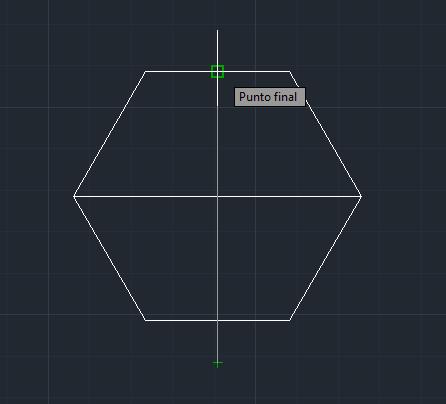
El punto donde se cortan los ejes constituye el centro de ambas circunferencias, por lo que lo único que tenemos que hacer es dibujarlas introduciendo sus radios.

 Así lo único que quedaría es introducir cada parte de la figura en su capa correspondiente.
Siguiendo los mismo pasos que hemos seguido para crear las capas en la práctica anterior, introducimos el hexágono y las circunferencias en la capa figura y los ejes en la capa ejes. La única diferencia es que en el estilo de línea de los ejes tenemos que poner otro distinto, por ejemplo, trazo largo punto.
Si los al meter los ejes es su correspondiente capa, las líneas que lo forman se quedan muy separadas y las queremos más juntas, así: 
Tenemos que introducir el comando "ltscale" para cambiarle la escala. Después ponemos 0.5, 0.2, 0.3 ... según a la escala que nos interese e introducimos "regen".

Con esto abremos terminado esta práctica.

Aquí os la dejo en formato autocad y en formato PDF:


lunes, 19 de noviembre de 2012

Práctica 6

Esta es la siguiente práctica que tenemos que realizar:
Lo primero que vamos a dibujar en esta práctica va a ser el cuadrado de lado 100. Para dibujar un rectángulo con todos los lados iguales, pinchamos el botón Rectángulo :
Después precisamos el primer punto o la primera esquina y para que los lados sean iguales ponemos: @100,100.
Tras esto, dibujamos dos circunferencias concéntricas dentro del circulo, para ello dibujamos las diagonales del cuadrado y el punto donde se junten será el centro de las circunferencias concéntricas. Le damos al botón circunferencia y para introducir el diámetro, primero introducimos la letra D y luego la medida.
Para dibujar el cuadrado del interior de la circunferencia de 75 cm de diámetro, hay que activar la opción de referencia a objetos y marcar la opción cuadrante para poder realizar las líneas de un cuadrante a otro.

Una vez marcada esta opción pulsamos el botón línea y dibujamos el cuadrado uniendo los cuatro cuadrantes del círculo interior.
Lo último que queda es hacer las líneas que se encuentran en el interior del cuadrado, para ello tenemos que tener activado referencia a objetos y con la opción punto medio y punto final activado. Entonces dibujaremos líneas desde el punto final al punto medio del cuadrado, según salga en la práctica.
Cuando ya hemos dibujado la figura, tenemos que meter cada parte de la figura en una capa. Para ello pinchamos el siguiente botón para crear las capas:

Nos sale la siguiente pantalla y pulsamos el siguiente botón para crear las nuevas capas:

Una capa la llamaremos figura y tendrá un grosor de línea de 0.8 cm y le designamos un color que identifiquemos con su grosor, por ejemplo, yo he utilizado el fucksia. Otra capa, la llamaremos ejes, tendrá un grosor de 0.2 cm, el tipo de línea será discontinua por lo que utilizaremos un tipo de línea de trazos y le pondremos un color que identifiquemos con su grosor, por ejemplo, yo he utilizado el amarillo. Pulsamos aceptar y ya habremos creado las capas.

Ahora tenemos que meter la figura en su correspondiente capa y los ejes en su capa.
Para ello seleccionamos la parte de la figura que en la práctica aparece más gruesa y la ponemos dentro de la capa figura. La parte de la figura que aparece discontinua el la práctica constituyen los ejes, seleccionamos estas líneas y las introducimos en la capa ejes.


Tras esto habremos terminado la práctica completamente.

Aquí os dejo la práctica en formato autocad y en formato PDF:


domingo, 18 de noviembre de 2012

Práctica 5

Esta es la práctica que vamos a realizar a continuación:

Hay varias formas de realizar esta práctica, yo la voy a explicar realizando chaflanes.
Pulsamos el botón línea y con el comando orto activado(F8) dibujamos la figura como si no aparecieran chaflanes, es decir, sumando las medidas que nos indican. En esta primera parte la práctica quedaría así:
Cuando tenemos esta figura, pasaremos a hacer los chaflanes correspondientes.
Por ejemplo, empezaremos por el chaflán de arriba a la izquierda.
Pulsamos el botón chaflán:
Después introducimos la primera distancia(antes introducimos la letra de para poner la distancia), que en este caso seria 40, y la segunda 20 y designamos las dos líneas.

 Así se harían todos los chaflanes y tendríamos la práctica terminada.

Aquí os dejo la práctica terminada en formato autocad y PDF:
Práctica 5 autocad
Práctica 5 PDF

Práctica 4

Esta es la siguiente práctica que tenemos que realizar:
Esta práctica es casi igual que la anterior, lo único que cambia es que en lugar de poner 60º, cuando ponemos el comando SNAPANG, hay que indicarle 45º ya que autocad va en el sentido de las agujas del reloj. Todo lo demás consiste en dibujar las líneas exactamente igual que en las prácticas anteriores.

Aquí os dejo las la práctica en formato de autocad y PDF:

Práctica 3

Esta es la práctica que tenemos que realizar:

Como podemos ver, se trata de una figura compuesta por líneas rectas, pero inclinadas 30º en el sentido de las agujas del reloj. 
Para realizar esta práctica pulsamos sobre el botón línea:
Una vez seleccionada esta opción, antes de designar el primer punto en el área de dibujo, escribimos en la barra de comandos SNAPANG, para inclinar las líneas 30º con respecto al eje.
Autocad te pide cuantos grados hay que inclinar los ejes, pero en sentido contrario a las agujas del reloj, por lo que hay que indicarle 60º.
Después de esto el eje saldrá de esta forma: 
Ahora podemos comenzar a dibujar la figura, con orto activado(F8) para que las líneas salgan rectas y las dirigimos en el sentido en el que salen en la práctica, al igual que hicimos en las práctica 1 y 2. 

Aquí os dejo la práctica en formato de autocad y de PDF:


domingo, 11 de noviembre de 2012

Práctica 2

Esta es la siguiente práctica que tenemos que realizar:

Para hacer esta figura hay que utilizar el comando línea que utilizamos en la práctica anterior:
Una vez que hemos seleccionado este botón, pinchamos en el área de dibujo para precisar el primer punto, dirigimos la línea en el sentido que nos indique la práctica, introducimos la medida de la línea, pulsamos enter y autocad nos la dibuja. 
Seguimos el mismo procedimiento para dibujar todas las líneas y habremos terminado la práctica.

Aquí os dejo está práctica en formato autocad y en PDF:


jueves, 8 de noviembre de 2012

Práctica 1

Esta es la práctica que tenemos que realizar: 


En la primera parte de la práctica 1 lo único que hay que hacer es utilizar el comando línea:

Tras pinchar ese botón, indicamos el primer punto de la línea y activamos el comando orto para que las líneas sean rectas, para esto pulsamos la tecla F8. Tras esto ponemos la distancia que deseemos y dirigiendo la línea en el sentido que nos indica la práctica y pulsamos enter.
Así realizaremos la primera figura.


Para dibujar la segunda figura le damos al botón copiar y autocad nos pide que designemos las líneas que deseamos copiar. 

Para ello seleccionamos todas las líneas o creamos una ventana de izquierda a derecha(color azul) que selecciona toda la figura y pulsamos enter. 

Nos pide un punto base de referencia, para que salga alineado, pinchamos en una esquina de la figura y con orto activado la desplazamos hacia abajo.

Tras esto podemos comenzar a hacer los chaflanes pinchando en el siguiente botón:
Después seguimos los siguientes pasos:
  1.  En la barra de comandos introducimos la letra d para indicar que vamos a introducir una distancia. 
  2.  Pulsamos enter e introducimos la primera distancia del chaflán.
  3.  Introducimos la segunda distancia del chaflán.
  4.  Designamos la primera línea, es decir la línea que tiene la distancia del primer chaflán.
  5.  Designamos la segunda línea.
  6. Dibujamos todos los chaflanes que encontremos en la práctica.

A la hora de hacer los empalmes pinchamos la siguiente tecla: 
Para introducir la medida del radio introducimos las letras RA y ya podemos precisar el radio. Después de esto indicamos las líneas que forman el empalme.
Repetimos esto en todas las partes donde encontremos empalmes y abremos terminado la práctica.


Así es como tendría que quedar la práctica en autocad y en PDF: