miércoles, 5 de diciembre de 2012

Práctica 13

Esta es la siguiente práctica a realizar:

Esta práctica utiliza los comandos que hemos utilizado con anterioridad.
Primero con la orden rectángulo dibujamos el cuadrado con las medidas correspondientes introduciendo antes una @. Después dibujamos unas líneas auxiliares que serán las diagonales del cuadrado para encontrar el centro de la circunferencia.

Ahora dibujamos líneas desde la esquina del cuadrado hasta uno de los cuadrantes de la circunferencia según como aparezca en la práctica.

Lo único que quedaría es hacer equidistancias de 2.5 cm hacia dentro de la circunferencia y de cada una de las líneas que hemos dibujado.
Una vez hechas todas las equidistancias quedaría recortar las líneas sobrantes.
Introducimos toda la práctica en la capa figura.

Aquí podemos encontrar la práctica en formato autocad y en formato PDF:
Práctica 13 PDF

lunes, 3 de diciembre de 2012

Formato

El formato constituye la siguiente práctica:

Empezaremos dibujando el cuadrado exterior con la orden rectángulo. 

Indicamos la primera esquina e introducimos @210, 297 para que nos salgan las medidas perfectas.

Ahora vamos a pasar a dibujar el rectángulo interior. Para ello, hacemos una equidistancia del rectángulo externo desplazándolo 5 cm hacia dentro. 
Pero vemos que en el lado izquierdo no esta separado 5 cm, sino 25. Para desplazarlo 20 cm más, lo que vamos a utilizar es la orden estirar.
Seleccionamos esta orden y nos pide que designemos objetos, pero los tenemos que designar con una ventana. Hacemos una ventana que de derecha a izquierda que incluya dentro la esquina izquierda superior en inferior del rectángulo interior, no exterior. 

Una vez seleccionadas, pulsamos enter, designamos como punto base la esquina superior izquierda y con orto activado desplazamos 20 cm a la derecha.

Para dibujar el cajetín, desde la esquina izquierda de abajo del rectángulo interior, seleccionamos la orden línea y con el rastreador activado subimos hacia arriba 60 cm, y así, utilizando el rastreador, podremos dibujar el cajetín.

Ahora vamos a rellenar los cajetines con el texto correspondiente. Para introducir texto, pulsamos la pestaña Dibujo, Texto y Texto en una línea.

Ahora autocad nos pide la altura. En los cajetines pequeños la altura siempre será 4 cm, y en los grandes la altura será 6 cm. En todos, el ángulo de rotación será 0. 
El primer cuadro que rellenaremos con texto será el de arriba a la izquierda. El texto que tenemos que poner en NOMBRE. Movemos el texto con la orden mover y lo cuadramos perfectamente en el cuadrado.

Pulsamos la orden copiar, para copiar el texto en los demás cajetines y estén encuadrados igual que en el de arriba.
Designamos como objeto el texto NOMBRE y pulsamos enter. Como punto base elegimos la esquina superior del cajetín y como segundo punto vamos a ir pulsando cada esquina de cada cajetín pequeño y los dos grandes de abajo.

Una vez copiado en todos los cajetines, excepto el grande de la izquierda, para modificar el texto pulsamos dos veces sobre NOMBRE. Este es el texto que tenemos que poner:

El texto del cajetín grande tiene que tener altura 6 y en el pondremos el nombre del instituto al que corresponda cada persona. Este texto debe aparecer centrado. Para ello primero lo escribimos así:

Seleccionamos este texto y pulsamos el botón botón derecho y seleccionamos propiedades rápidas. 
En justificación ponemos centro.

Después de esto, movemos el texto y lo cuadramos dentro del cuadrado.

Tras esto lo que debemos hacer es crear las distintas capas por las que está constituida.
Para ello siguiendo los pasos que se indicaron en prácticas anteriores, se crean tres capas: folio(con grosor 0.2 y color, por ejemplo, azul oscuro), márgenes(con grosor 0.8 y color cian) y texto(con grosor 0.2 y color amarillo).
Metemos cada parte de la figura en su capa correspondiente.


Ahora debemos desplazar el formato al origen de las coordenadas. Para ello seleccionamos el formato entero y pulsamos el botón mover. Como punto base elegimos la esquina inferior izquierda del folio e introducimos @0,0.

Para terminar la práctica cambiamos el tipo de letra del texto. En la pestaña Formato, Estilo de Texto, y en Nombre del tipo de letra ponemos Arial Narrow. Pulsamos Aplicar y Cerrar.

Así habríamos terminado de hacer el formato.
Aquí os lo dejo en autocad:


domingo, 2 de diciembre de 2012

Práctica 12

La siguiente práctica es esta:
Parece complicada, pero con lo que hemos aprendido en las prácticas anteriores se puede realizar perfectamente y sin ningún problema. 
Solo hace falta utilizar los comandos línea, referencia a objetos y chaflán.
Los únicos problemas que podríamos encontrar es a la hora de realizar la circunferencia que tiene dentro un triángulo y la de la parte de arriba cuyo centro no esta muy claro.
Para hacer la primera al pulsar la orden circunferencia ponemos 3P para dibujar la circunferencia a partir de tres puntos conocidos que en este caso serán cada uno de los vértices del triángulo.
Para hacer la circunferencia de la parte de arriba, debemos averiguar el centro. Se puede hacer de varias formas pero para mi la más fácil es: desde el punto medio de la línea y con el rastreador bajamos 20 cm y luego desde ese punto dibujamos una hacia arriba de 32.5, obteniendo fácilmente el centro. 
Recortamos todas las líneas que no sean necesarias y creamos las capas correspondientes.
Así abremos terminado esta práctica.
Para que la figura aparezca por delante de los ejes la seleccionamos, pulsamos botón derecho, ordenar objetos y poner delante.
La podéis encontrar aquí:

Práctica 11

Esta es la siguiente práctica  que voy a explicar:
Comenzaremos por la figura de arriba.  
Se trata de un cuadrado que dibujaremos con la orden rectángulo, designamos la primera esquina e introducimos @100, 100 y hacemos el chaflán correspondiente introduciendo la letra "R" y poniendo el radio y designando como objeto al cuadrado entero. 
Después, con referencia a objetos activada y la opción punto medio activada, dibujamos el cuadrado del interior. Para dibujar las circunferencias de 20 cm de radio, utilizamos como centro el punto medio de las líneas que componen el rombo. Las circunferencias concéntricas del centro las hacemos dibujando las diagonales del cuadrado interior, y donde se juntan constituirá el centro de ambas circunferencias. Creamos dos capas, figura y ejes, y metemos dentro de ejes el cuadrado interno y sus diagonales, y el resto de la figura en la capa figura.

Para que la figura de abajo se encuentre perfectamente alineada, dibujamos una línea con orto activado de una longitud cualquiera desde el punto medio de la línea de abajo del cuadrado. El punto final de esa línea constituirá el centro de la circunferencia central, por lo que debemos hacerla de una longitud lo suficientemente larga. Desde el centro de las circunferencias centrales dibujamos cuatro líneas rectas de 50 cm una para cada lado, tal y como aparece en la práctica. El punto final de esas líneas será el centro de cada circunferencia. Una vez dibujadas todas las circunferencias queda unirlas. Para ello unimos todos sus centros y hacemos una equidistancia de cada línea de 5 cm hacia dentro.  
Recortamos las líneas sobrantes, dibujamos los ejes que aparecen el la práctica y creamos las capas correspondientes.

Aquí podéis encontrar la práctica:

viernes, 30 de noviembre de 2012

Práctica 10

La siguiente práctica es esta:

Vemos que esta compuesta por una cuadrícula. Para dibujarla, utilizaremos la orden matriz.
Primero dibujamos un cuadrado de 10 cm cada lado con la orden rectángulo, y para indicar la medida introducimos @10,10.
Una vez dibujado el cuadrado, para hacer la matriz pulsamos el siguiente botón:
En la ventana emergente pulsamos la opción matriz rectangular, pulsamos designar objetos y seleccionamos el cuadrado. Contamos la columnas y las filas y vemos que hay 10 de cada. En la distancia entre columna y filas, para que salgan pegadas ponemos 10 y 10. Pulsamos vista preliminar para ver como queda y aceptamos.
Una vez hecha la cuadrícula vamos a pasar a dibujar la figura de dentro. Para ello, primero creamos las capas figura y ejes como siempre, metemos la cuadrícula dentro de la capa ejes, que en este caso lo llamaremos cuadrícula y la bloqueamos pulsando el botón con forma de candado.

Así podremos dibujar la figura encima de la cuadrícula sin modificarla.
Para dibujarla lo hacemos con la capa figura seleccionada y consiste en hacer circunferencias con el centro en el cuadrado de la cuadrícula que corresponda y como radio 10, ya que es lo que mide el cuadrado. Luego se unen las circunferencias tal y como aparece en la práctica y se recorta lo sobrante.

Así tendremos la práctica terminada.
Os la dejo en formato autocad y PDF:
Práctica 10 autocad
Práctica 10 PDF

Práctica 9

La siguiente práctica a realizar es esta:

Comenzaremos por dibujar la circunferencia de 50 cm de radio que contienen al pentágono.
Una vez dibujada, para hacer el pentágono regular inscrito, pulsamos el botón polígono:

Indicamos el número de lados, que en este caso son 5, indicamos como centro del polígono el centro de la circunferencia, ponemos una "i" para indicar que se encuentra inscrito y le indicamos que tiene un radio de 50 cm.
Dibujamos la circunferencia de radio 35 tomando como centro el centro de la circunferencia externa.
Para hacer las líneas interiores, con referencia a objetos activada y con la opción punto final y punto medio activados, unimos cada vértice con el punto medio de la línea que se encuentra en frente.

Vemos que dentro de la circunferencia interna hay otro pentágono inscrito, por lo que tenemos que seguir los mismo pasos pero indicándole un radio de 35 y orientándolo boca abajo.

Ahora dibujamos las diagonales del pentágono interior.

Después unimos los vértices del pentágono externo con los del pentágono interno tal y como aparece en la práctica.
Ahora solo queda introducir cada parte de la práctica en su capa correspondiente, creando las capas igual que en las prácticas anteriores.


Con esto terminamos la práctica
Aquí las podéis encontrar en formato autocad y PDF:
Práctica 9 autocad
Práctica 9 PDF

jueves, 29 de noviembre de 2012

Práctica 8

La práctica que vamos a realizar a continuación es esta:

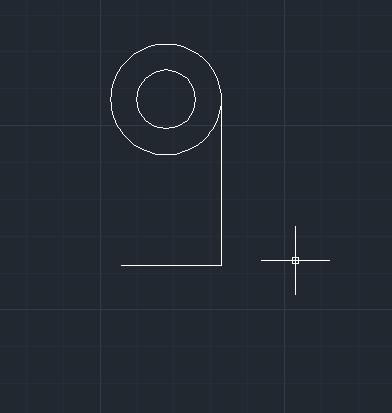
Comenzaremos por dibujar las circunferencias concéntricas de la parte de arriba, asignando como centro cualquier punto del área de dibujo.

Las circunferencias de la parte de abajo se encuentran separadas de las de arriba 45 cm, pero no se encuentran alineadas, sino que están desplazadas.
Para dibujarlas, con Refencia a objetos activada y con la opción cuadrante activada, dibujamos una línea de 45 cm (con orto activado) desde el cuadrante de la circunferencia exterior de la parte de arriba.  Desde esa línea dibujamos otra a la izquierda de 21 cm, así obtendremos el centro de las circunferencias de abajo.


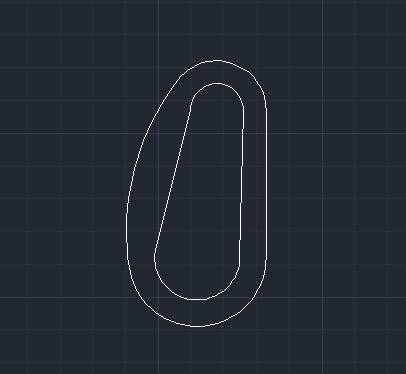
Una vez hechas las circunferencias, unimos las circunferencias internas con líneas y con la opción referencia a objetos activada y tangente, las unimos desde las tangentes de ambas circunferencias.

Las circunferencias externas por la parte izquierda se unen mediante una circunferencia tangente a las dos circunferencias.
Para ello, pulsamos en botón circunferencia, y para elegir la opción tangente tangente radio, introducimos las letras "ttr". Después seleccionamos las circunferencias a las que queremos que sea tangente e introducimos el radio de la circunferencia que en este caso son 75 cm.

Tras esto, recortamos las partes de la figura que no son necesarias, eligiendo la opción recortar.

Lo único que quedaría es dibujar los ejes que aparecen con líneas discontinuas en la práctica.
Para ello con la opción línea las dibujamos tal y como aparece en la práctica. Para dibujar los ejes que atraviesan las circunferencias de izquierda a derecha, seguimos el mismo procedimiento que en la práctica anterior, dibujamos un extremo y luego lo copiamos en el otro extremo.

Para terminar la práctica introduciríamos cada parte de la figura en la capa que le corresponde, creando las capas siguiendo el mismo procedimiento que en las prácticas anteriores.

Así abríamos terminado la práctica.
Aquí os la dejo en formato autocad y PDF:
Práctica 8 autocad
Práctica 8 PDF